Google Keep herunterladen – kostenlose, sichere Notiz‑App für Windows
Übersicht
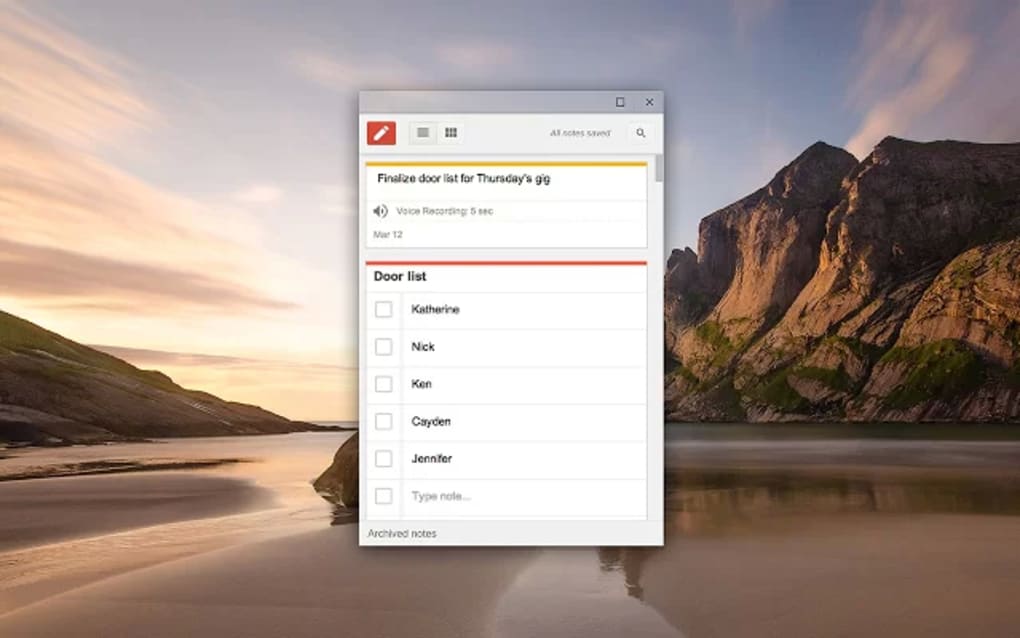
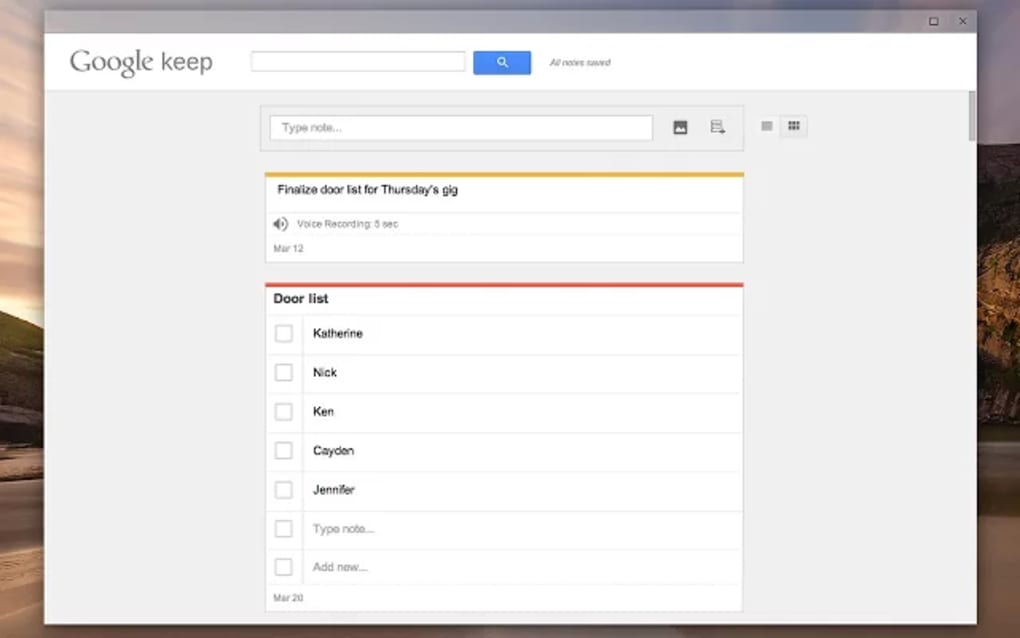
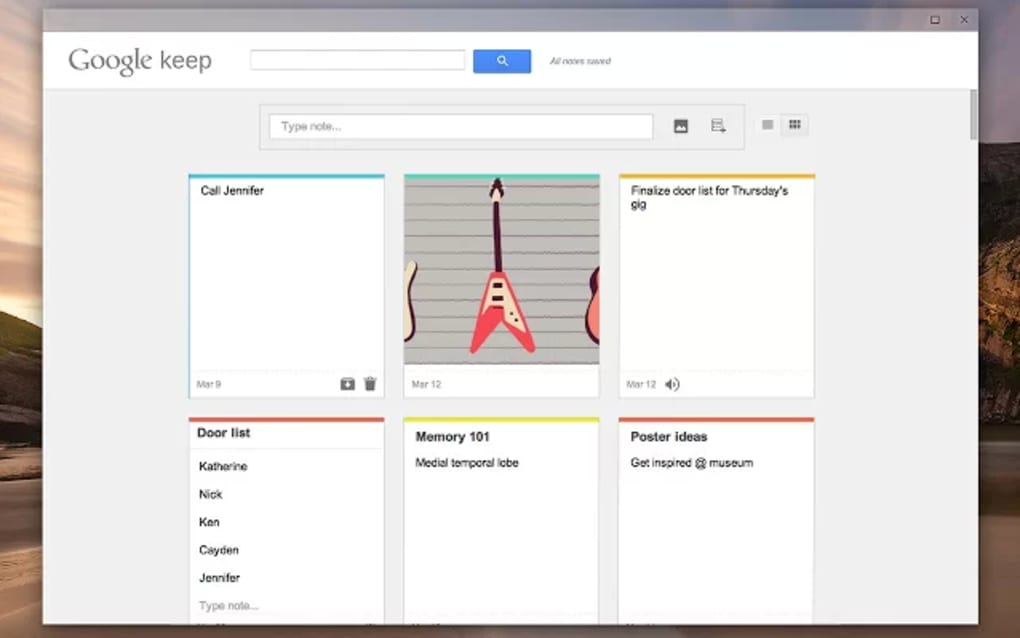
Google Keep ist Googles leichte, cloud‑basierte Notizlösung, die Einfachheit mit leistungsstarken Kollaborationstools verbindet. Entwickelt für sowohl Gelegenheitsnutzer als auch Profis, ermöglicht Keep das Erfassen von Ideen, das Erstellen von To‑Do‑Listen, das Aufzeichnen von Sprachnotizen und sogar das Extrahieren von Text aus Bildern mittels integriertem OCR. Da jede Notiz in Google Drive gespeichert wird, können Sie auf Ihre Inhalte von jedem Gerät aus zugreifen, das einen modernen Browser oder die dedizierte Windows‑App ausführt.
Die eigentliche Stärke von Keep liegt in seiner engen Integration in die Google‑Workspace‑Suite – ziehen Sie eine Notiz direkt in Docs, Sheets oder Slides, oder verwandeln Sie sie mit einem Klick in ein vollständig editierbares Google‑Doc. Echtzeit‑Sharing bedeutet, dass Teammitglieder dieselbe Notiz gleichzeitig ansehen, bearbeiten und kommentieren können, wodurch eine einfache Liste zu einem kollaborativen Brainstorming‑Board wird. Ob Sie ein Student sind, der Forschungsausschnitte sammelt, ein Projektmanager, der Aufgaben verfolgt, oder einfach nur einen schnellen Ort zum Ablegen von Gedanken benötigen – Google Keep bietet eine sichere, stets synchronisierte Umgebung, die eher wie ein digitales Haftnotizen‑Board wirkt als ein traditionelles Notizbuch.
Hauptfunktionen, Installation & praktische Anwendung
Höhepunkte der Funktionen
- Sofortige Notizerstellung mit Text-, Sprach-, Bild- oder Zeichen‑Eingaben.
- Automatischer Cloud‑Sync über Windows, Android, iOS und Web‑Browser.
- Echtzeit‑Zusammenarbeit über die Schaltfläche „Collaborator“.
- Leistungsstarkes OCR, das Bildtext in editierbaren Inhalt umwandelt.
- Nahtlose Drag‑and‑Drop‑Integration mit Google Docs, Sheets und Slides.
- Anpassbare Notizfarben, Hintergründe und Labels für visuelle Organisation.
- Checklisten mit hierarchischer Einrückung für komplexe Aufgabenaufteilungen.
- Erinnerungen, die mit Google Calendar synchronisiert werden für zeitbasierte Benachrichtigungen.
- Sprach‑zu‑Text‑Umwandlung für freihändige Notizerfassung.
- Sichere Speicherung, unterstützt von Googles unternehmensgerechter Sicherheitsinfrastruktur.
So installieren Sie Google Keep unter Windows
Google Keep benötigt keinen herkömmlichen Installer; es läuft als Progressive Web App (PWA), die aus dem Chrome‑Browser „installiert“ werden kann. Folgen Sie diesen Schritten für eine schnelle Einrichtung:
- Öffnen Sie Chrome und navigieren Sie zu keep.google.com.
- Melden Sie sich mit Ihrem Google‑Konto an, falls Sie dazu aufgefordert werden.
- Klicken Sie auf das Drei‑Punkte‑Menü in der oberen rechten Ecke von Chrome.
- Wählen Sie Google Keep installieren. Chrome lädt eine kleine Verknüpfung herunter und erstellt ein dediziertes Fenster, das sich wie eine native App verhält.
- Die App erscheint im Startmenü und kann zur Taskleiste angeheftet werden für sofortigen Zugriff.
Nach der Installation wird die erste erstellte Notiz automatisch in die Cloud gespeichert, sodass Sie nie Daten verlieren, selbst wenn Ihr Gerät abstürzt. Die App respektiert zudem die Dark‑Mode‑Einstellungen von Windows und bietet ein angenehmes visuelles Erlebnis in lichtarmen Umgebungen.
Tipps für den täglichen Gebrauch
Um das Beste aus Google Keep herauszuholen, beginnen Sie damit, jedem Projekt eine eindeutige Farbe zuzuweisen – rot für dringende Aufgaben, blau für Referenzmaterial usw. Verwenden Sie Labels wie „Research“, „Personal“ oder „Meeting“, um Notizen schnell zu filtern. Wenn Sie ein detailliertes Dokument benötigen, wählen Sie eine Notiz aus, klicken Sie auf das Drei‑Punkte‑Menü und wählen Sie In Google Docs kopieren.
Die Notiz öffnet sich sofort in Docs, behält die Formatierung bei und ermöglicht es Ihnen, sie zu einem vollständigen Bericht auszubauen. Für kollaboratives Brainstorming fügen Sie Teammitglieder als Mitwirkende hinzu; sie erhalten eine E‑Mail‑Einladung und können die Notiz in Echtzeit bearbeiten, wobei Änderungen durch ihr Google‑Profilbild hervorgehoben werden. Schließlich setzen Sie Erinnerungen, indem Sie auf das Glockensymbol klicken; Sie können ein konkretes Datum, eine Uhrzeit oder sogar einen standortbasierten Auslöser wählen, der aktiviert wird, wenn Sie an einem markierten Ort ankommen.
Kompatibilität, Vor‑ und Nachteile sowie häufig gestellte Fragen
Systemkompatibilität
Die Windows‑Version von Google Keep läuft auf jedem 64‑Bit‑Windows‑10‑ oder neueren System mit der neuesten Version von Google Chrome. Da es sich um eine webbasierte PWA handelt, übernimmt die App automatisch die Sicherheitsupdates von Chrome, wodurch eine sichere Umgebung ohne separate Patch‑Verwaltung gewährleistet wird. dieselben Notizen sind auf Android 5.0+, iOS 11+, macOS 10.12+ und jedem modernen Browser (Edge, Firefox, Safari), der PWA‑Standards unterstützt, zugänglich.
Vorteile
- Vollständig kostenlos mit einem Google‑Konto – keine versteckten Gebühren.
- Sofortiger Cloud‑Sync verhindert Datenverlust und ermöglicht Zugriff über mehrere Geräte.
- Einfaches, übersichtliches UI, das die Lernkurve für neue Nutzer reduziert.
- Robuste Kollaborationstools, die in Echtzeit funktionieren.
- Integriertes OCR und Sprachtranskription erweitern die Erfassungsoptionen.
- Tiefe Integration in Google Workspace beschleunigt den Arbeitsablauf.
- Anpassbare Farben, Labels und Hintergründe halten Notizen visuell organisiert.
- Erinnerungen synchronisieren sich mit Google Calendar für ein einheitliches Aufgabenmanagement.
Nachteile
- Begrenzte erweiterte Formatierung – nicht geeignet für komplexe Dokumentenerstellung.
- Kein nativer Windows‑Desktop‑Installer; es hängt von der PWA‑Unterstützung von Chrome ab.
- Die Suchfunktion ist zwar solide, kann aber bei sehr großen Notizbibliotheken Schwierigkeiten haben.
- Offline‑Zugriff ist möglich, erfordert jedoch vorherige Synchronisation; neu erstellte Notizen offline synchronisieren sich später.
- Der Funktionsumfang ist bewusst minimal; Power‑User könnten ihn schnell überholen.
FAQ – Ihre Fragen zu Google Keep beantwortet
Ist Google Keep wirklich kostenlos, oder gibt es versteckte Kosten?
Google Keep ist völlig kostenlos für jeden mit einem Google‑Konto. Alle Kernfunktionen – einschließlich Notizen, Listen, Sprachnotizen, OCR und Zusammenarbeit – stehen ohne Kosten zur Verfügung. Ein kostenpflichtiges „Google Workspace“-Abonnement fügt lediglich geschäftsorientierte Admin‑Kontrollen und größere Speicherlimits hinzu, aber die App selbst bleibt kostenlos.
Kann ich Google Keep ohne Internetverbindung nutzen?
Ja. Sobald Sie die App geöffnet und mindestens einmal synchronisiert haben, werden zuvor aufgerufene Notizen lokal zwischengespeichert. Sie können offline neue Notizen erstellen, und sie werden beim nächsten Herstellen einer Internetverbindung automatisch in die Cloud synchronisiert.
Wie geht Google Keep mit Sicherheit und Datenschutz um?
Alle Daten werden in Google Drive gespeichert und sowohl während der Übertragung als auch im Ruhezustand durch Googles branchenübliche Verschlüsselung geschützt. Die Zwei‑Faktor‑Authentifizierung (2FA) Ihres Google‑Kontos fügt eine zusätzliche Sicherheitsebene hinzu, und Sie können die Freigabeberechtigungen für jede Notiz individuell steuern.
Kann ich Google Keep automatisch mit anderen Google‑Apps integrieren?
Absolut. Sie können eine Notiz in Google Docs, Sheets oder Slides ziehen oder die Option „In Google Docs kopieren“ verwenden, um ein vollständiges Dokument zu erstellen. Erinnerungen, die Sie in Keep festlegen, erscheinen in Google Calendar und halten Ihren Zeitplan einheitlich.
Gibt es eine Möglichkeit, alle meine Google Keep‑Notizen zu exportieren?
Google bietet einen Takeout‑Dienst, mit dem Sie Keep‑Daten im JSON‑ oder HTML‑Format exportieren können. Navigieren Sie zu Google Takeout, wählen Sie „Keep“ und laden Sie eine komprimierte Datei herunter, die alle Ihre Notizen, Bilder und angehängten Dateien enthält.
Fazit & Handlungsaufforderung
Google Keep zeichnet sich als erfrischend einfaches, aber überraschend leistungsfähiges Notiztool für Windows‑Nutzer aus, die sofortigen Zugriff, Echtzeit‑Zusammenarbeit und nahtlose Integration in das umfassende Google‑Ökosystem schätzen. Sein kostenloses Preismodell, die sichere Cloud‑Speicherung und die plattformübergreifende Verfügbarkeit machen es zu einem idealen Begleiter für Studenten, Freiberufler und Unternehmens‑Teams. Während Power‑User irgendwann einen funktionsreicheren Editor benötigen könnten, sorgt das minimalistische Design von Keep dafür, dass alltägliche Aufgaben – von Einkaufsl Listen bis zu Brainstorming‑Sitzungen – schnell erfasst und organisiert bleiben, ohne den Aufwand komplexer Software.
Bereit, Ihre digitale Notizerfassung zu optimieren? Laden Sie Google Keep für Windows noch heute herunter und beginnen Sie sofort mit dem Erstellen, Teilen und Synchronisieren Ihrer Ideen. Erleben Sie die Freiheit eines cloud‑first Notizbuchs, das überall funktioniert – egal, ob Sie am Schreibtisch, unterwegs oder mit Teamkollegen rund um den Globus zusammenarbeiten.







